iT邦幫忙

2026 iThome 鐵人賽

DAY 19
0
Vibe Coding

從 0 到 1: 產品設計師用 Vibe Coding 打造呼吸放鬆 App系列 第 19 篇

Day 19 | 如何在 iPhone 上安裝 Xcode 開發好的 App 做測試

  • 分享至 

  • xImage
  •  

https://ithelp.ithome.com.tw/upload/images/20260929/20183825Lf6GPSYq8E.png

前言

目前 Vibe Coding 已經完成了初版的畫面,已經先透過 Xcode 的模擬器進行操作,今天要來介紹如何將 App 安裝到 iPhone 上進行實機測試。

步驟 1: 設定 App 對應的 Apple 帳號

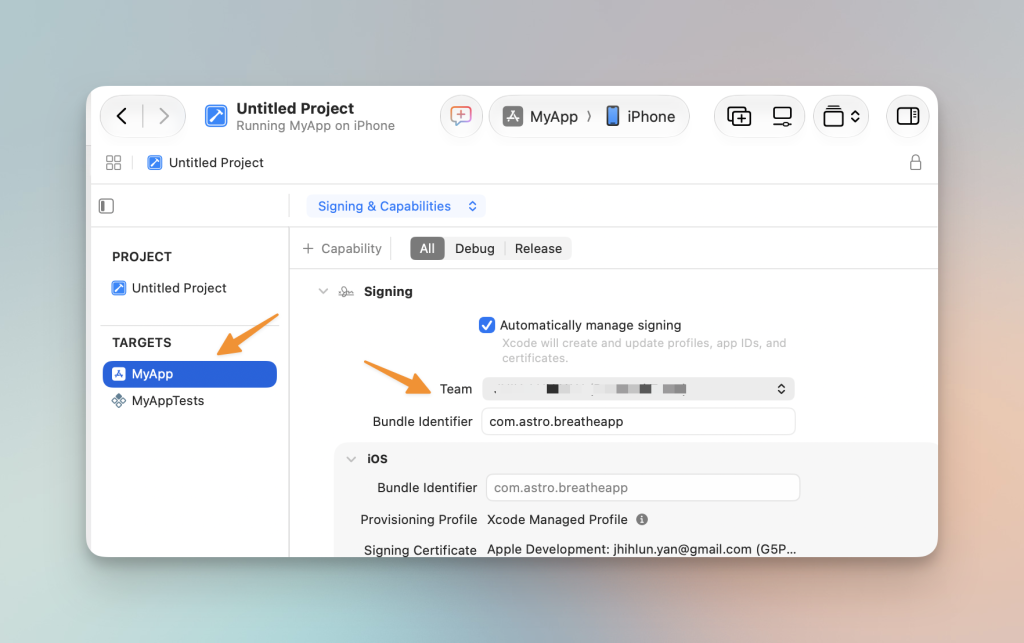
首先,在 Xcode 中選取專案,找到 TARGETS 並選取 App 的 target,接著進入 Signing & Capabilities,在 Team 下拉選單中選擇 Add Account。此時會要求你輸入 Apple ID,登入完成後,就可以在 Team 下拉選單中選擇自己的團隊。
https://ithelp.ithome.com.tw/upload/images/20260929/20183825OP5MLPOMj1.png

步驟 2: 將 iPhone 透過傳輸線連接到電腦

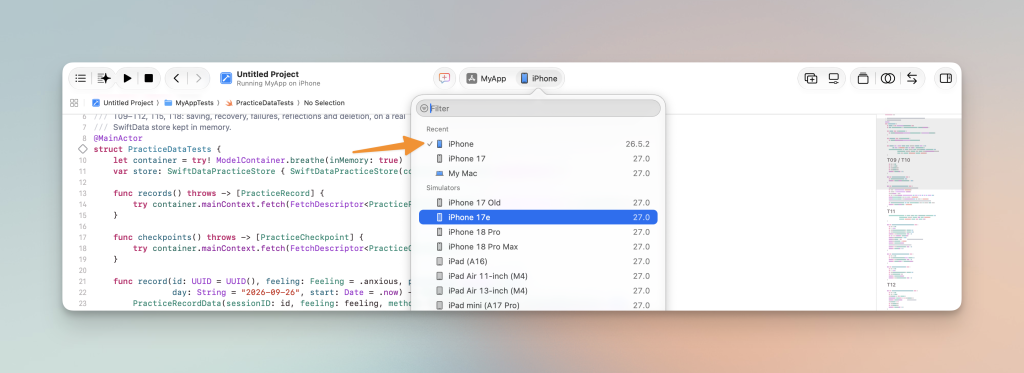
將 iPhone 透過傳輸線連接到電腦,此時,將執行目標設定為自己的 iPhone,Icon 上會顯示藍色螢幕畫面的,灰色螢幕畫面為模擬器。
https://ithelp.ithome.com.tw/upload/images/20260929/20183825BdUlfEv6eG.png

步驟 3: 在手機上開啟開發者模式

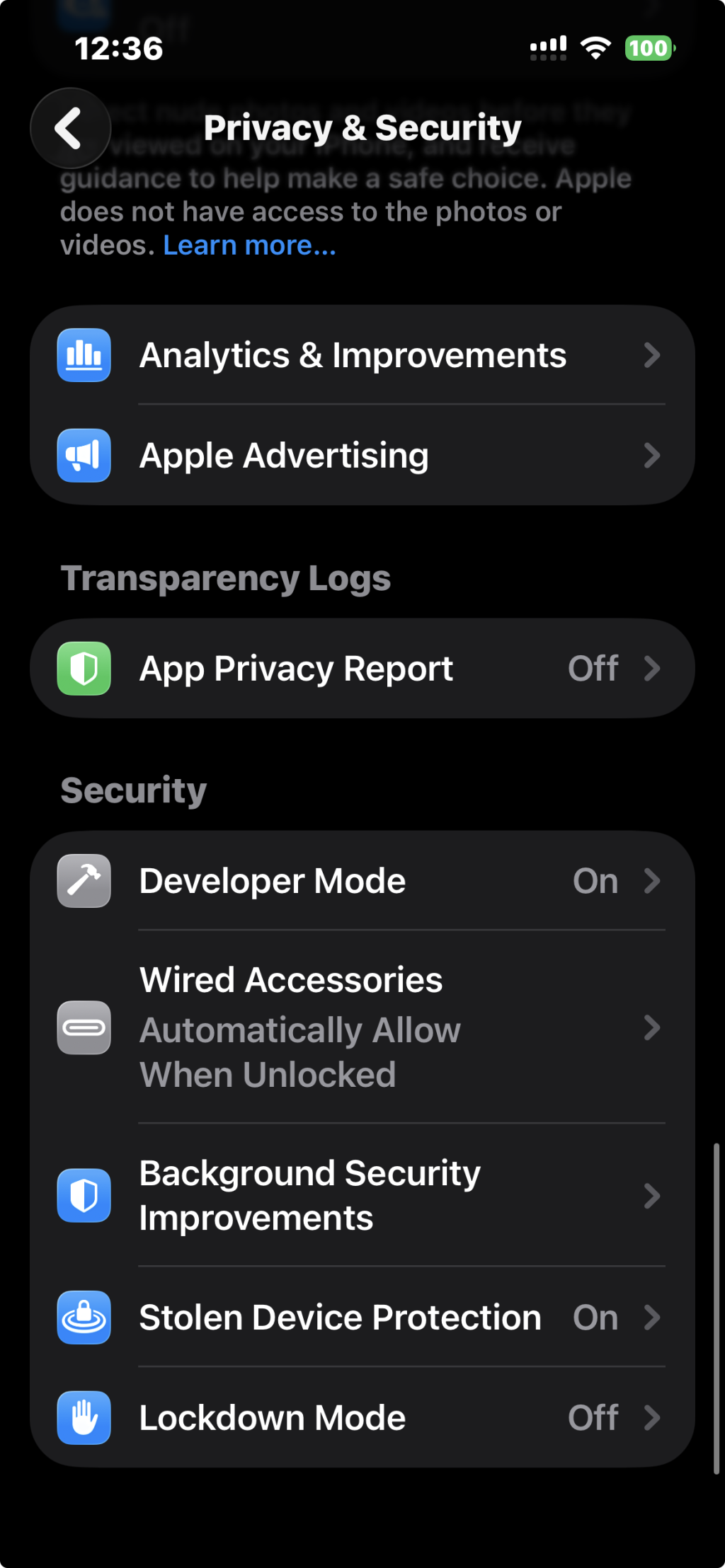
進入設定 → 隱私與安全性 → 開發者模式

https://ithelp.ithome.com.tw/upload/images/20260929/20183825HLe4SwHwJz.png

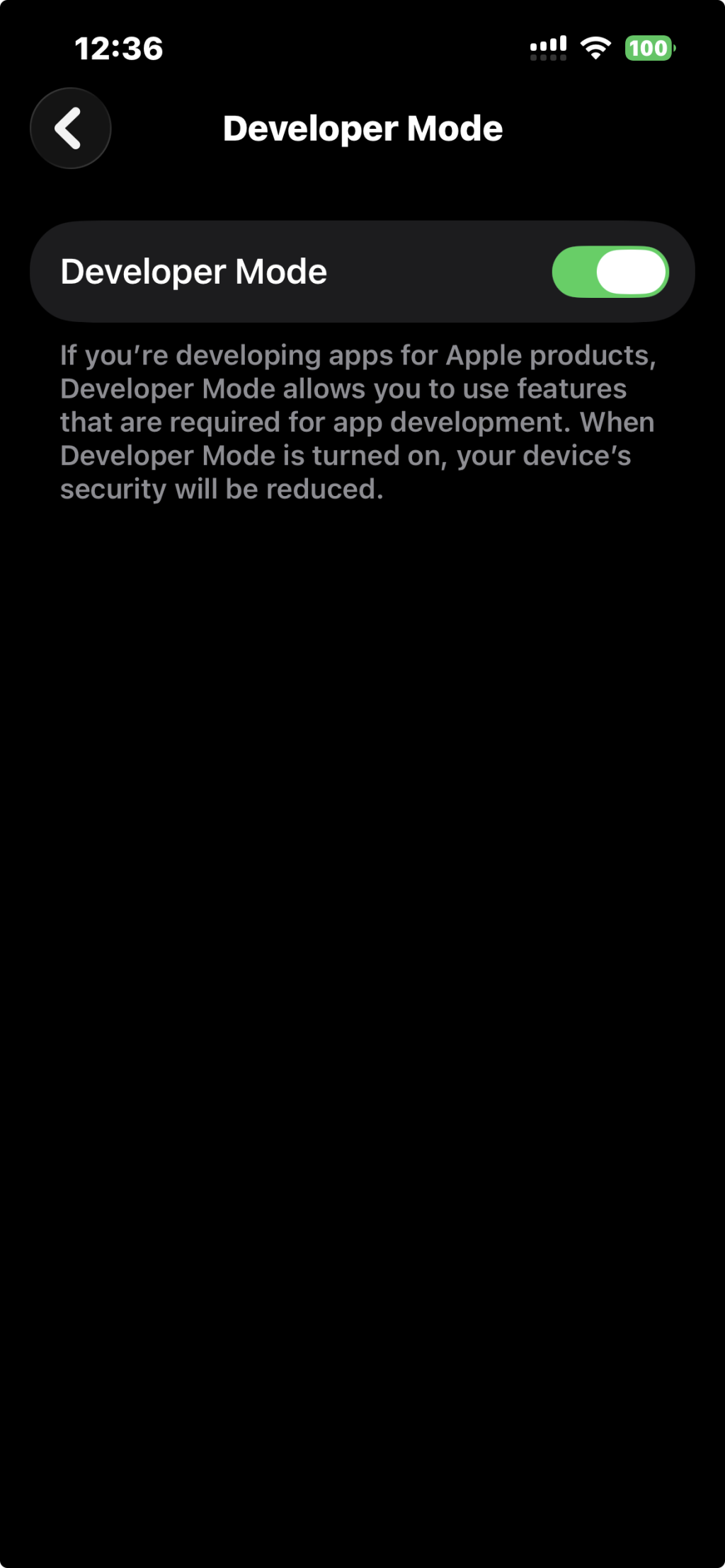
開啟「開發者模式」

https://ithelp.ithome.com.tw/upload/images/20260929/20183825ZTYQjFlDp6.png

步驟 4: 在手機上把 App 裝起來

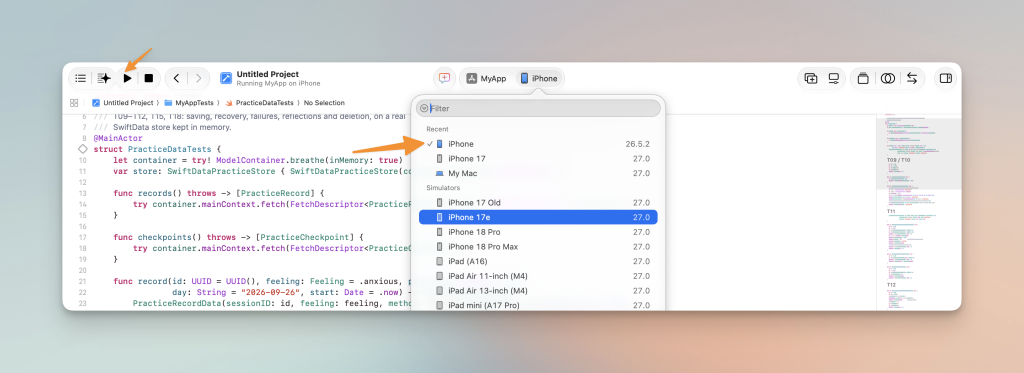
回到 Xcode 畫面中,確認執行目標是自己的 iPhone 後,點擊左上角的 ▶︎ Run,或按下 ⌘R,建置、安裝並執行 App。
https://ithelp.ithome.com.tw/upload/images/20260929/20183825mHRtTd841K.png

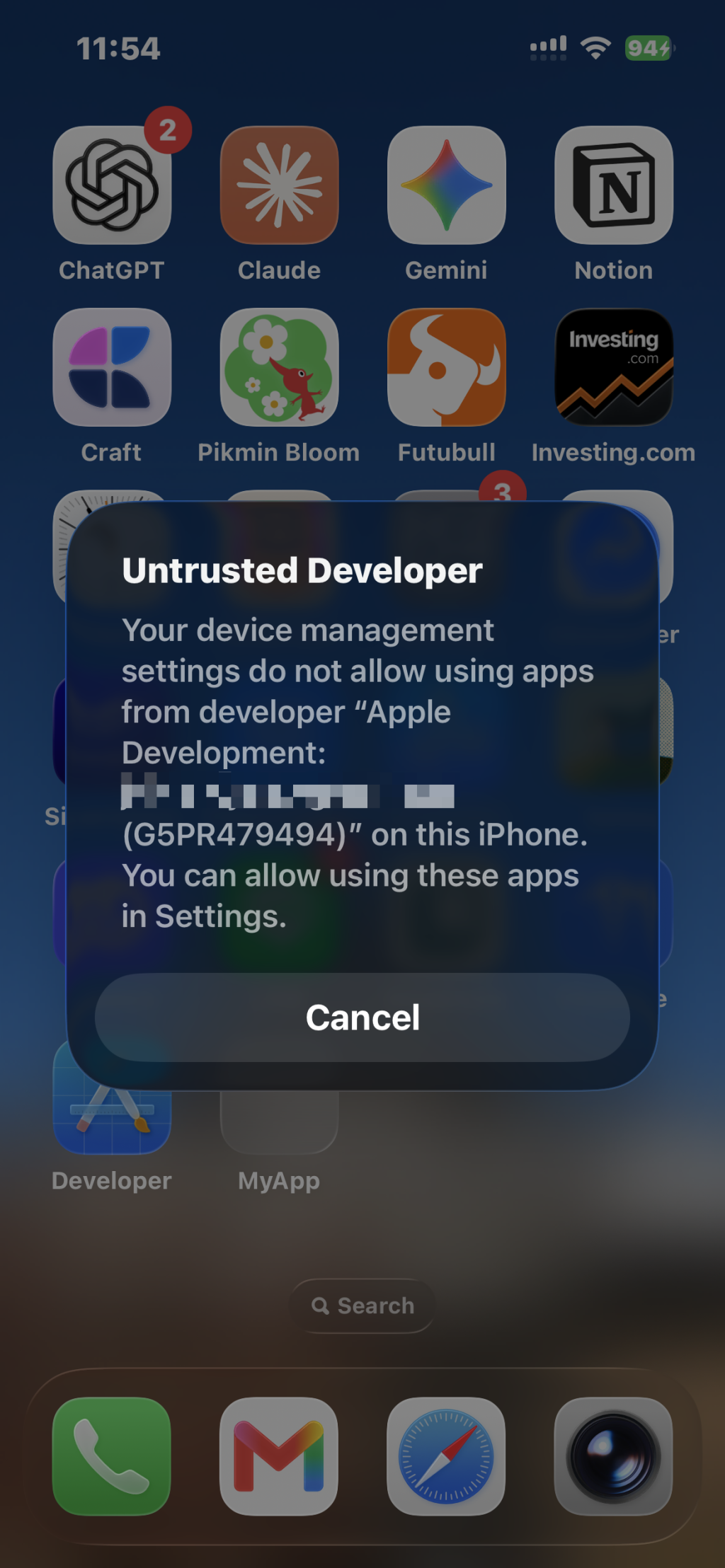
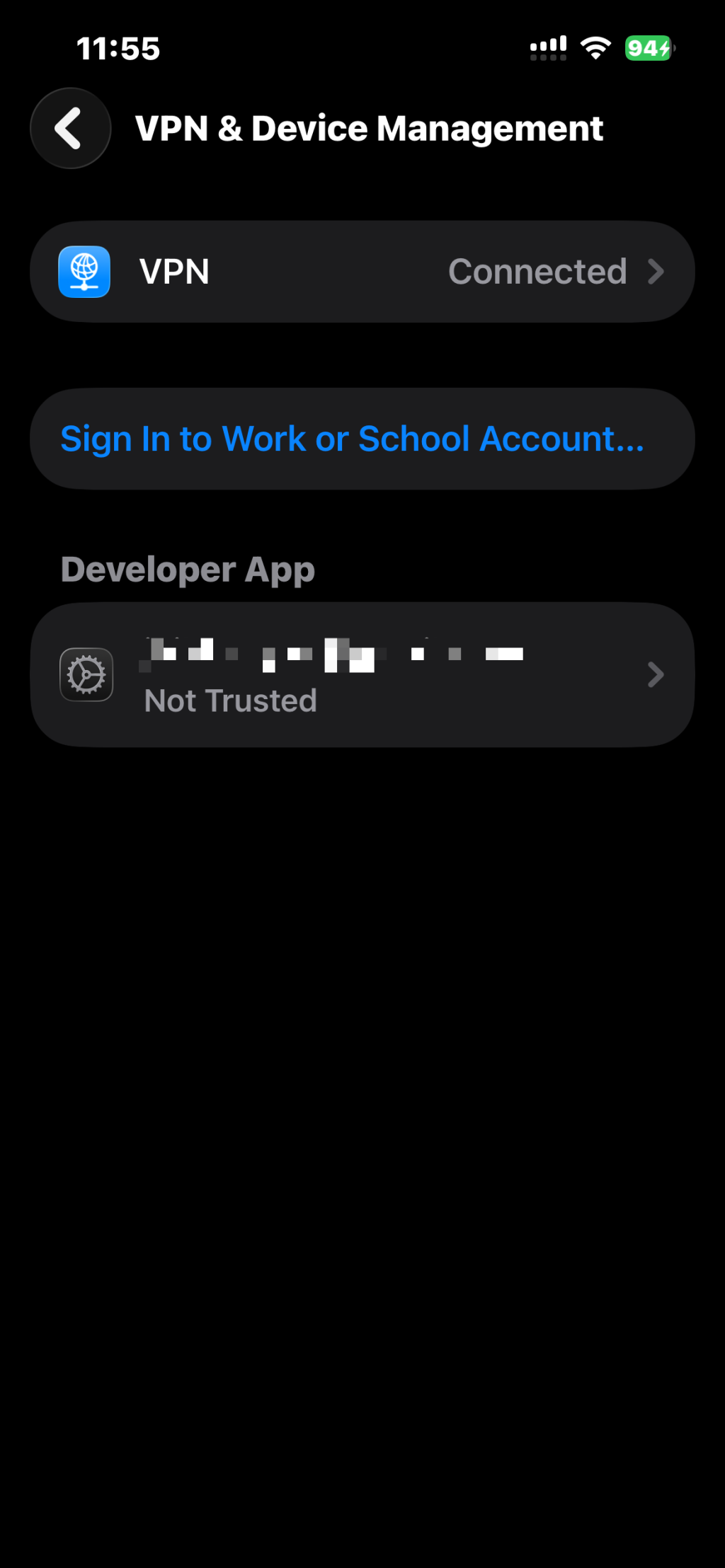
建置成功後,會看到 App 開始安裝到手機上。如果開啟 App 時出現「未信任的開發者」警示,則必須手動信任此開發者,再嘗試開啟 App。這項機制是為了避免你在不知情的情況下執行不受信任的 App。
https://ithelp.ithome.com.tw/upload/images/20260929/20183825K3uzJFUe9h.png

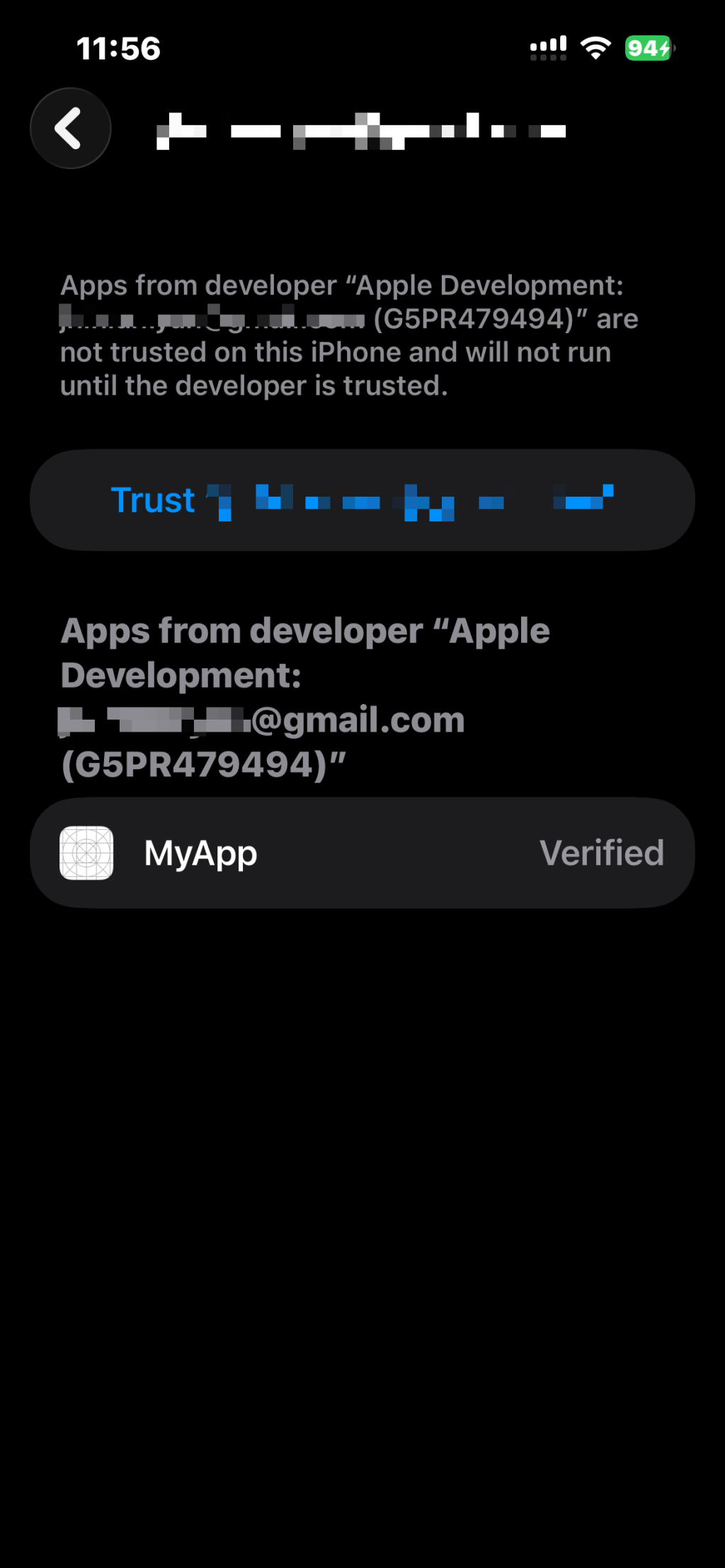
再次進入設定頁面,然後搜尋 VPN 與裝置管理頁面,在開發者 App 這邊進入並點擊信任此開發者。
https://ithelp.ithome.com.tw/upload/images/20260929/20183825EZ1UVEDEbT.png

完成後就會看到此畫面

https://ithelp.ithome.com.tw/upload/images/20260929/20183825QRZgejASHr.png

完成後回到 Xcode,再點擊一次 ▶︎ Run,就可以在手機上開啟 App 進行測試!


上一篇
Day 18 | 跟 Claude Code 負責人學習使用小技巧
下一篇
Day 20 | 為自己開發的 App 做一次體驗測試後,我推翻了在 PRD 的決策
系列文
從 0 到 1: 產品設計師用 Vibe Coding 打造呼吸放鬆 App 共 21 篇
圖片
  熱門推薦
圖片
{{ item.channelVendor }} | {{ item.webinarstarted }} |
{{ formatDate(item.duration) }}
直播中

尚未有邦友留言

立即登入留言